Pomodoro-Timer für Windows: mit Bordmitteln oder als Kachel
Pomodoro unter Windows: Fokussitzungen in der Uhr-App einrichten, ihre Grenzen kennen und Arbeitsintervalle mit Stundenzettel per Kachel stellen.
Einen Pomodoro-Timer bringt Windows schon mit: die Fokussitzungen der Uhr-App. Du wählst eine Dauer, auf Wunsch mit Pausen, und bekommst einen Timer; unter Windows 11 schaltet Windows für die Zeit außerdem „Bitte nicht stören“ ein. Dafür brauchst du keine zusätzliche App.
Drei Grenzen hat der Weg: Die Einbindung in Windows (Taskleiste, Einstellungen, „Bitte nicht stören“) gibt es nur unter Windows 11, unter Windows 10 nur die Uhr-App selbst; er hängt an der Uhr-App; und er schreibt nicht mit, woran du die Zeit verbracht hast. Wer seine Pomodoros einem Projekt oder Kunden zuordnen will, braucht einen Timer mit Stundenzettel. Celerando hat einen: eine Pomodoro-Kachel, die mit der Zeiterfassung zusammenarbeitet, schon in der kostenlosen Edition.
Dieser Guide zeigt beide Wege, was hilft, wenn der Timer fehlt oder nicht klingelt, und wie die zwei im Vergleich abschneiden.
Die Pomodoro-Technik in einem Absatz
Die Methode stammt von Francesco Cirillo aus den späten 1980ern; benannt ist sie nach seinem Küchenwecker in Tomatenform (italienisch pomodoro). Der Ablauf, wie ihn etwa das Academic Resource Center der Duke University beschreibt:
- Eine Aufgabe festlegen.
- Den Timer auf 25 Minuten stellen.
- Nur an dieser Aufgabe arbeiten, bis er klingelt.
- 5 Minuten Pause, am besten weg vom Bildschirm.
- Nach vier Pomodoros eine längere Pause von 15 bis 30 Minuten.
Die 25 Minuten sind ein Richtwert, kein Gesetz. Wichtig ist, dass der Timer dich nicht ablenkt: Er sollte schnell gestartet sein und sich melden, ohne dass du nachsehen musst.
Der Windows-Weg: Fokussitzungen in der Uhr-App
Unter Windows 11 startest du eine Fokussitzung auf drei Wegen:
- Über die Taskleiste: auf die Uhrzeit oder die Glocke klicken (oder Win+N), eine Dauer wählen und Fokus auswählen.
- Über die Einstellungen: System › Fokus › Fokussitzung starten.
- In der Uhr-App: Focus-Sitzungen öffnen, Dauer wählen, festlegen, ob du Pausen einlegen möchtest, und Fokussitzung starten.
Unter Windows 10 bleibt nur der letzte Weg: Die Uhr-App aus dem Microsoft Store läuft laut ihrem Store-Eintrag ab Windows 10 (Version 18362) und enthält die Fokussitzungen. Microsofts Hilfeseite beschreibt sie allerdings nur für Windows 11; für Windows 10 nennt sie den Benachrichtigungsassistenten.
Während der Sitzung zeigt Windows 11 einen Fokus-Timer an, schaltet „Bitte nicht stören“ ein und unterdrückt das Blinken und die Badges (Zähler) der Apps in der Taskleiste. Am Ende kommt eine Benachrichtigung. Unter System › Fokus legst du fest, was künftige Sitzungen tun: Dauer, Timer in der Uhr-App zeigen, Badges und Blinken in der Taskleiste ausblenden, „Bitte nicht stören“ einschalten.
Das ist für einen einzelnen Arbeitsblock gut gelöst. Die Grenzen zeigen sich, sobald du mehr willst:
- Windows-Einbindung nur unter Windows 11. Taskleiste, Einstellungen und das automatische „Bitte nicht stören“ beschreibt Microsoft nur für Windows 11. Unter Windows 10 startest du die Fokussitzungen nur in der Uhr-App.
- Hängt an der Uhr-App. Wer sie deinstalliert hat, muss sie laut Microsoft erst wieder aus dem Microsoft Store holen.
- Kein Stundenzettel. Microsoft beschreibt eine Verknüpfung mit Aufgaben aus Microsoft To Do, aber keine Auswertung, wie viel Zeit auf welches Projekt ging. Wer Stunden abrechnet, führt sie weiter separat.
Mit Celerando: Pomodoro-Kachel mit Stundenzettel
Celerando ist ein Dashboard für Windows 10 und 11: Programme, Webseiten, Dateien und kleine Werkzeuge liegen dort als Kacheln, das Dashboard öffnest du mit Alt+Q an der Mausposition. Drei der Kacheln sind Uhren:
- Pomodoro: ein Wecker für konzentrierte Arbeitsintervalle, voreingestellt auf 25 Minuten, einstellbar von 5 bis 120.
- Zeiterfassung: dein Stundenzettel für Projektzeiten. Sie schreibt mit, wie lange du woran gearbeitet hast.
- Countdown: ein Wecker mit eigenem Signalton, der grundsätzlich nichts mitschreibt.
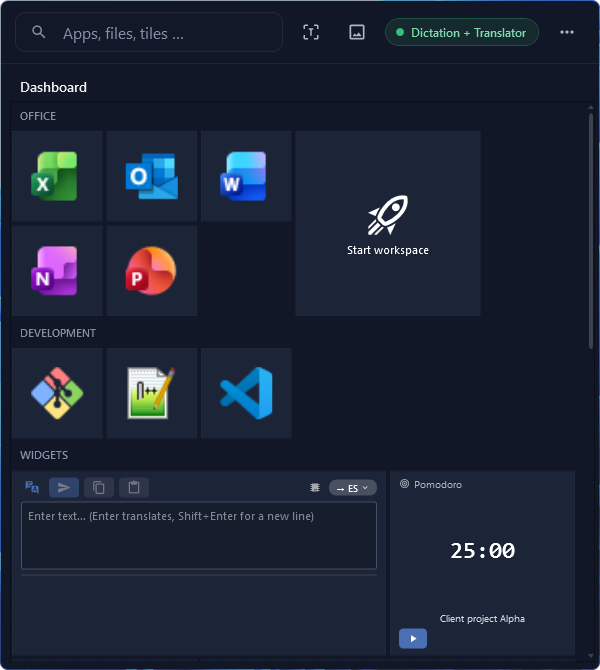
Der Clou ist, wie Pomodoro und Zeiterfassung zusammenspielen: Beide teilen sich genau eine Arbeitssession. Ein unabhängiger Countdown kann parallel weiterlaufen. Die Regel dazu ist ein Satz: Der Pomodoro-Wecker beendet nur die Zeiterfassung, die er selbst gestartet hat.
- Du startest ein Pomodoro, ohne dass die Zeiterfassung läuft: Der Wecker startet sie mit. Nach 25 Minuten klingelt er, die Erfassung endet, die Zeit ist gebucht. Ans Stoppen musst du nie denken.
- Die Zeiterfassung läuft schon, und du willst zwischendurch 25 Minuten konzentriert sein: Du stellst den Wecker dazu. Er klingelt nach 25 Minuten, die Zeiterfassung läuft ungestört weiter, und deine Arbeitszeit bleibt ein zusammenhängender Eintrag statt vieler Stücke.
- Das Pomodoro gehört zu keinem Projekt (Aufräumen, Lesen, Lernen): In der Projektzeile einmal weiter auf „Kein Projekt“ klicken. Der Wecker läuft normal, die Zeit landet auf keinem Kundenprojekt.
Die Widget-Kacheln, darunter Countdown, Pomodoro, Zeiterfassung, Verbindungen, QR-Code und Textvorlagen, sind in Free enthalten, dauerhaft kostenlos. Free hat bis zu 5 Kacheln im Dashboard, Free+ (kostenlos mit E-Mail-Registrierung) 10, Pro (36 €, einmalig) unbegrenzt; alle Editionen stehen unter Editionen und Preise. Celerando installiert sich ins Benutzerprofil, ohne Adminrechte und ohne Konto.
Schritt für Schritt: dein erstes Pomodoro mit Celerando
- Celerando herunterladen und installieren (Windows 10 ab Build 19041 oder Windows 11).
- Im Dashboard eine Pomodoro-Kachel anlegen: Rechtsklick auf die Überschrift einer Kachelgruppe oder auf eine freie Stelle › Widget hinzufügen › Pomodoro.
- Wenn du Zeiten auf Projekte buchen willst, legst du genauso eine Zeiterfassungs-Kachel an und trägst dort deine Projekte ein: Rechtsklick auf die Kachel › Bearbeiten › Projekte › Hinzufügen. Die Projekte gelten für alle Zeiterfassungs-Kacheln.
- Die Dauer einstellen: 25 Minuten für den klassischen Ablauf, oder einen anderen Wert zwischen 5 und 120 Minuten.
- In der Projektzeile das Projekt wählen, an dem du arbeitest, oder „Kein Projekt“. Solange du keine Projekte angelegt hast, steht dort nur „Kein Projekt“.
- Starten und arbeiten, bis der Wecker klingelt.
- Für die Pause eignet sich die Countdown-Kachel: 5 Minuten stellen, sie meldet sich mit ihrem Signalton und schreibt nichts in deinen Stundenzettel.
Weil das Dashboard mit Alt+Q über jedem Programm aufgeht, musst du für den nächsten Pomodoro nicht erst ein Fenster suchen. Mehr zu den Uhren steht auf der Startseite unter „Pomodoro und Zeiterfassung“.
Wenn es nicht klappt
| Was du siehst | Ursache | Was hilft |
|---|---|---|
| In Windows fehlt der Fokus | Windows 10, oder die Uhr-App ist deinstalliert | Unter Windows 10 die Fokussitzungen in der Uhr-App öffnen (Taskleiste und Einstellungen haben dort keinen Fokus); fehlt die Uhr-App, sie aus dem Microsoft Store neu installieren |
| Nach der Fokussitzung bleibt „Bitte nicht stören“ an | Es war schon vor der Sitzung eingeschaltet; dann bleibt es laut Microsoft an | „Bitte nicht stören“ von Hand ausschalten |
| Benachrichtigungen während der Sitzung verpasst | „Bitte nicht stören“ hat sie stummgeschaltet | im Benachrichtigungscenter nachsehen (Win+N) |
| Celerando: Pomodoro hat die Zeiterfassung nicht beendet | Die Zeiterfassung lief schon vorher; der Wecker beendet nur, was er selbst gestartet hat | gewollt: Die Zeiterfassung von Hand stoppen, wenn du fertig bist |
| Celerando: Zeit landet auf dem falschen Projekt | In der Projektzeile war ein anderes Projekt gewählt | vor dem Start die Projektzeile prüfen, für Privates „Kein Projekt“ |
| Celerando: In der Projektzeile lässt sich nichts wählen | Es sind noch keine Projekte angelegt | in der Zeiterfassungs-Kachel unter Bearbeiten › Projekte Projekte hinzufügen |
| Celerando: Eine Kachel ist gesperrt („Diese Kachel ist gesperrt“) | Free hat bis zu 5 Kacheln, Widget-Kacheln zählen mit | kostenlos auf Free+ (10 Kacheln) oder Pro (unbegrenzt) |
Fokussitzungen oder Celerando: der Vergleich
| Fokussitzungen (Windows) | Celerando Pomodoro-Kachel | |
|---|---|---|
| Windows-Version | Uhr-App: Windows 10 und 11; Taskleiste, Einstellungen, „Bitte nicht stören“: Windows 11 | Windows 10 (ab Build 19041) und 11 |
| Dauer | wählbar, mit oder ohne Pausen | 25 Minuten voreingestellt, 5 bis 120 |
| „Bitte nicht stören“ | schaltet es unter Windows 11 automatisch ein | stellst du in Windows selbst ein |
| Zeit auf Projekte buchen | nicht beschrieben | ja, mit der Zeiterfassungs-Kachel |
| Pausen | in der Sitzung wählbar | Countdown-Kachel, schreibt nichts mit |
| Starten | Uhr-App; unter Windows 11 auch Taskleiste und Einstellungen | Kachel im Dashboard (Alt+Q) |
| Kosten | in Windows enthalten | in Free enthalten |
Wenn du nur ab und zu 25 Minuten am Stück arbeiten willst, reichen die Fokussitzungen. Wenn du wissen musst, wie viel Zeit in welches Projekt geflossen ist, ist die Kachel der bessere Weg. Beides lässt sich auch kombinieren: Fokussitzung für die Ruhe, Celerando für den Stundenzettel.
Online-Timer im Browser funktionieren ebenfalls, solange der Tab offen bleibt; sie wissen aber nichts von deinen Projekten, und ein Tab zwischen vielen anderen ist schnell aus dem Blick.
Häufige Fragen
Gibt es unter Windows einen eingebauten Pomodoro-Timer?
Ja: die Fokussitzungen der Uhr-App, mit wählbarer Dauer und Pausen. Unter Windows 11 sind sie in Taskleiste und Einstellungen eingebunden und schalten „Bitte nicht stören“ ein; unter Windows 10 startest du sie in der Uhr-App aus dem Microsoft Store.
Wie lang ist ein Pomodoro?
Klassisch 25 Minuten Arbeit, dann 5 Minuten Pause, nach vier Pomodoros eine längere Pause von 15 bis 30 Minuten. Die Pomodoro-Kachel in Celerando ist auf 25 Minuten voreingestellt und lässt sich von 5 bis 120 Minuten einstellen.
Kann ich meine Pomodoros einem Projekt zuordnen?
In Celerando ja: Die Pomodoro-Kachel arbeitet mit der Zeiterfassung zusammen, du wählst das Projekt in der Projektzeile. Für Arbeit ohne Kundenbezug gibt es „Kein Projekt“. Microsofts Hilfe zu den Fokussitzungen beschreibt keine Projektzuordnung.
Ist der Pomodoro-Timer in Celerando kostenlos?
Ja. Pomodoro, Zeiterfassung und Countdown gehören zu den Widget-Kacheln, die in Free enthalten sind. Free ist dauerhaft kostenlos und auf 5 Kacheln begrenzt; Free+ (kostenlos mit E-Mail) hat 10.
Braucht Celerando dafür Internet?
Nein. Celerando geht nur ins Internet für Downloads, die du auswählst (Modelle, Zusatzsprachen, optional die CUDA-Laufzeit), für die Update-Prüfung, die Lizenzaktivierung samt Abfrage der belegten Arbeitsplätze, einen einmaligen Installations-Ping beim ersten Start und für Adressen, die du selbst einträgst (Web-App-Kacheln laden das Symbol der Seite, die Kachel „Verbindungen“ prüft deine Server). Die Uhren gehören nicht dazu.
Hilft ein Pomodoro-Timer gegen Beschwerden vom Tippen?
Ein Timer ersetzt keinen ärztlichen Rat, erinnert aber an Pausen, die man sonst vergisst. Wie du die Hände am PC zusätzlich entlastest, steht im Guide Sehnenscheidenentzündung: Maus und Tastatur am PC entlasten.
Was kann das Dashboard außer Uhren?
Programme, Dateien, Ordner und Webseiten als Kacheln, mehrere davon per Multistart-Kachel mit einem Klick gestartet. Wie du Webseiten dort ablegst statt auf dem Desktop, zeigt der Guide Webseite auf dem Desktop speichern.
Quellen
Stand: 29. Oktober 2026.
- Microsoft-Support: Fokus: In Windows ohne Ablenkungen bei der Arbeit bleiben (Fokussitzungen starten und einstellen, Uhr-App, „Bitte nicht stören“, Windows 10: Benachrichtigungsassistent)
- Microsoft Store: Windows-Uhr (Fokussitzungen, Systemanforderung Windows 10 Version 18362 oder höher)
- Duke University, Academic Resource Center: Pomodoro Technique (Herkunft und Ablauf der Methode, englisch)
Weitere Guides
- Ping-Befehl unter Windows: Ping-Test in CMD und DauerpingSo machst du einen Ping-Test in der Eingabeaufforderung, startest einen Dauerping mit ping -t und verstehst Zeitüberschreitung und „Zielhost nicht erreichbar“.
- Windows 11: altes Kontextmenü wiederherstellenDas volle Rechtsklick-Menü von Windows 10 in Windows 11 zurückholen: einmalig per Tastenkürzel, dauerhaft per Registry oder per Schalter in Celerando.
- Zuletzt geöffnete Dateien anzeigen unter Windows 11 und 10Zuletzt geöffnete Dateien in Windows finden: Explorer, Startmenü, Sprunglisten und Office. Dazu: Liste ausblenden, leeren und Dateien fest anheften.